Centro de ayuda
Aprende Refresh en minutos.
Los mismos videos y respuestas que tienen los talleres dentro del sistema. Míralos antes de crear tu cuenta y decide con todo claro.
Videos
Cada parte del sistema, en video.
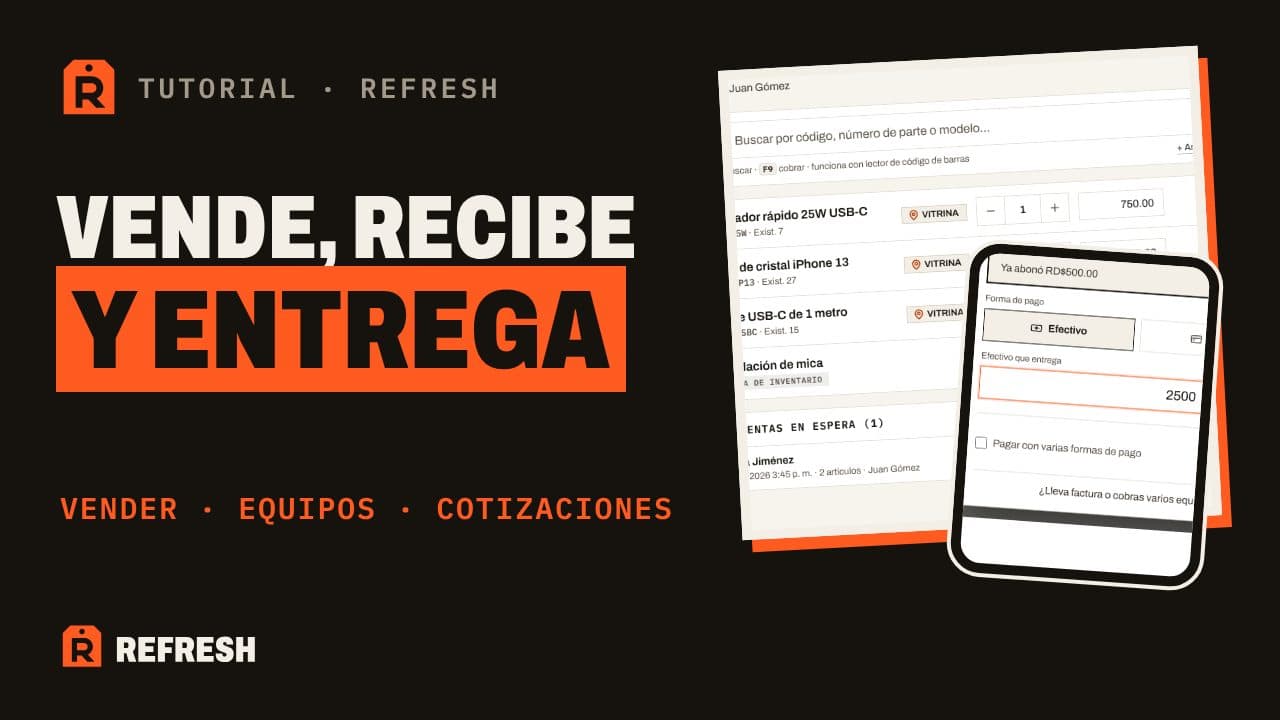 6 minAtender (video en YouTube, se abre en otra pestaña)Recibir un equipo con su recibo y su QR, la ficha, la aprobación del cliente, el aviso por WhatsApp, entregar y cobrar, vender, la garantía y las cotizaciones.
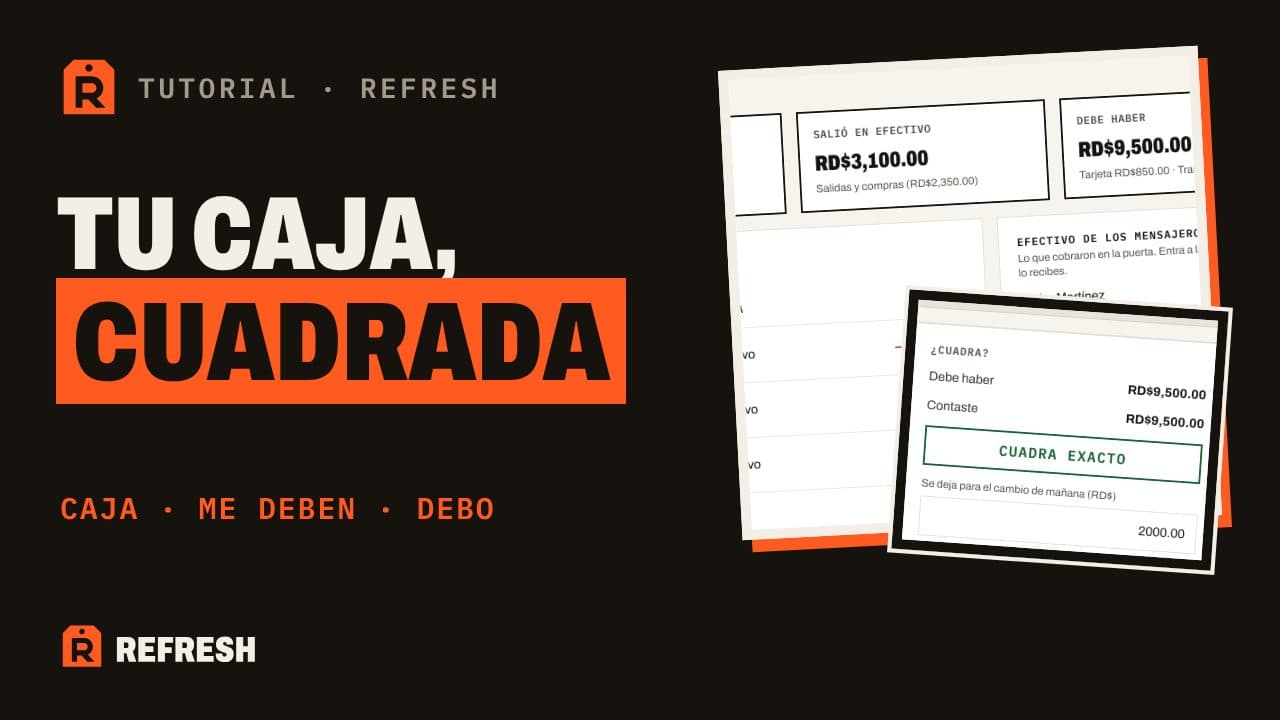 4 minDinero (video en YouTube, se abre en otra pestaña)La caja y su cierre, las facturas, lo que te deben tus clientes, tus compras y lo que debes a tus proveedores.
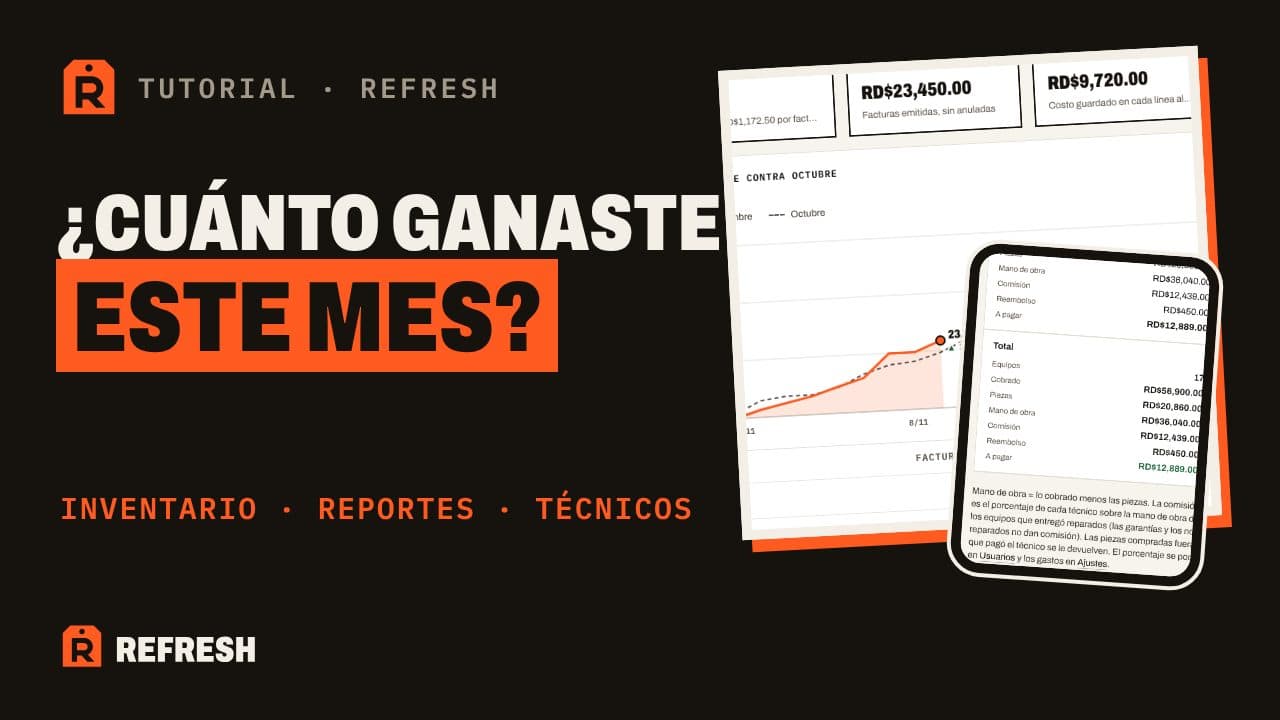 4 minMi negocio (video en YouTube, se abre en otra pestaña)El inventario con sus alertas, editar en masa, las etiquetas, los reportes de ventas y ganancia y lo de cada técnico.
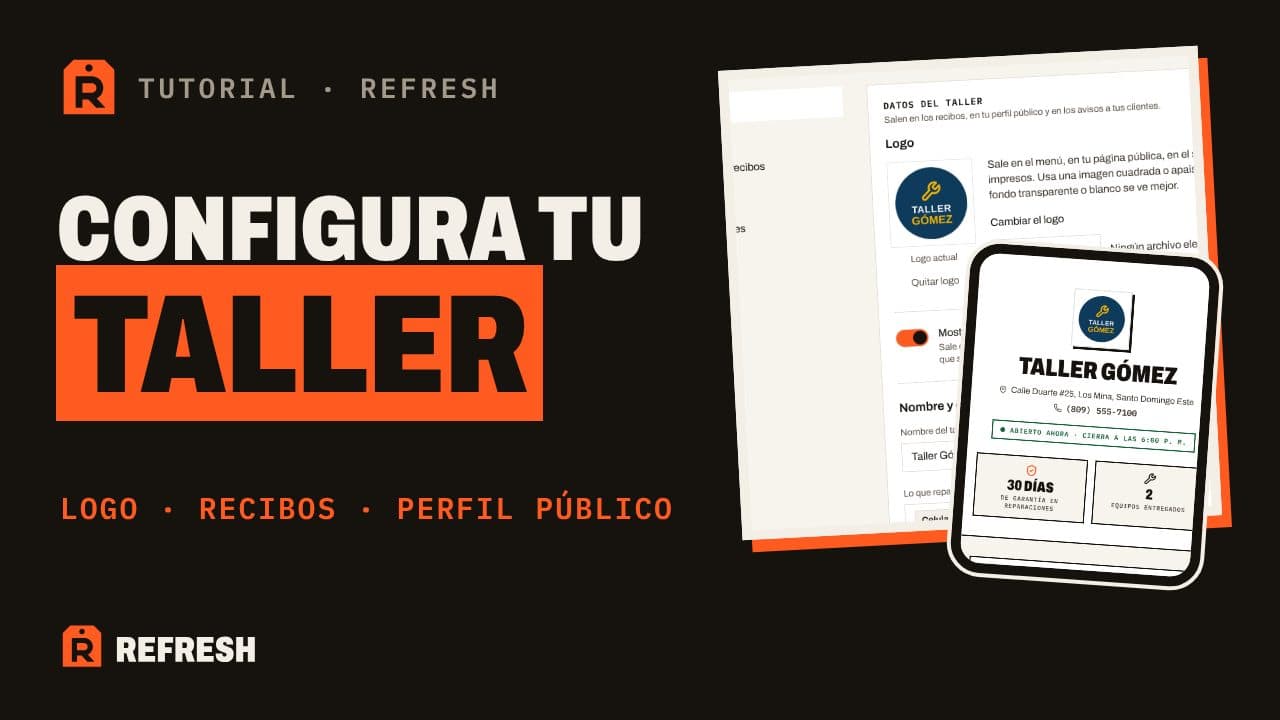 4 minAjustes (video en YouTube, se abre en otra pestaña)Tu logo y tus datos, los recibos y la garantía, tu página pública con QR y horario, tus datos y la auditoría.
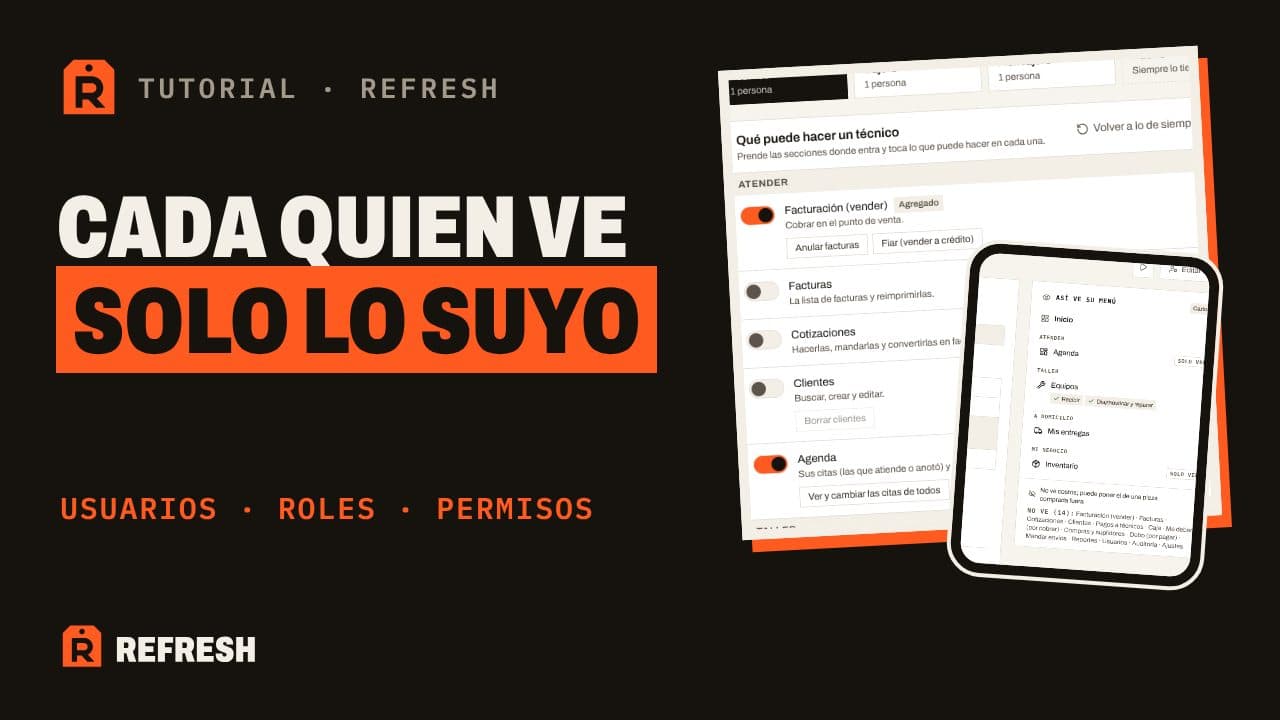 3 minUsuarios y permisos (video en YouTube, se abre en otra pestaña)Crear usuarios, los roles de dueño, cajero y técnico, qué puede hacer cada uno y quién ve los costos.
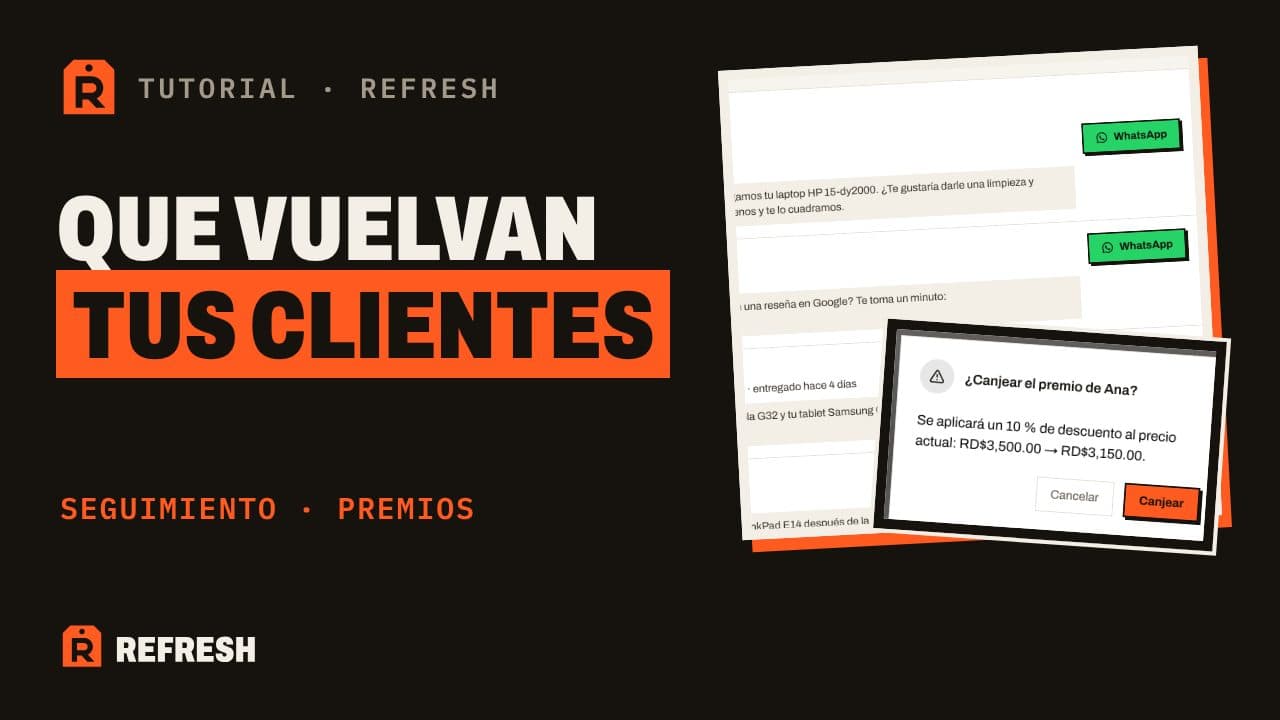 3 minQue tus clientes vuelvan (video en YouTube, se abre en otra pestaña)El seguimiento después de la reparación, la reseña en Google y los clientes frecuentes con su premio.
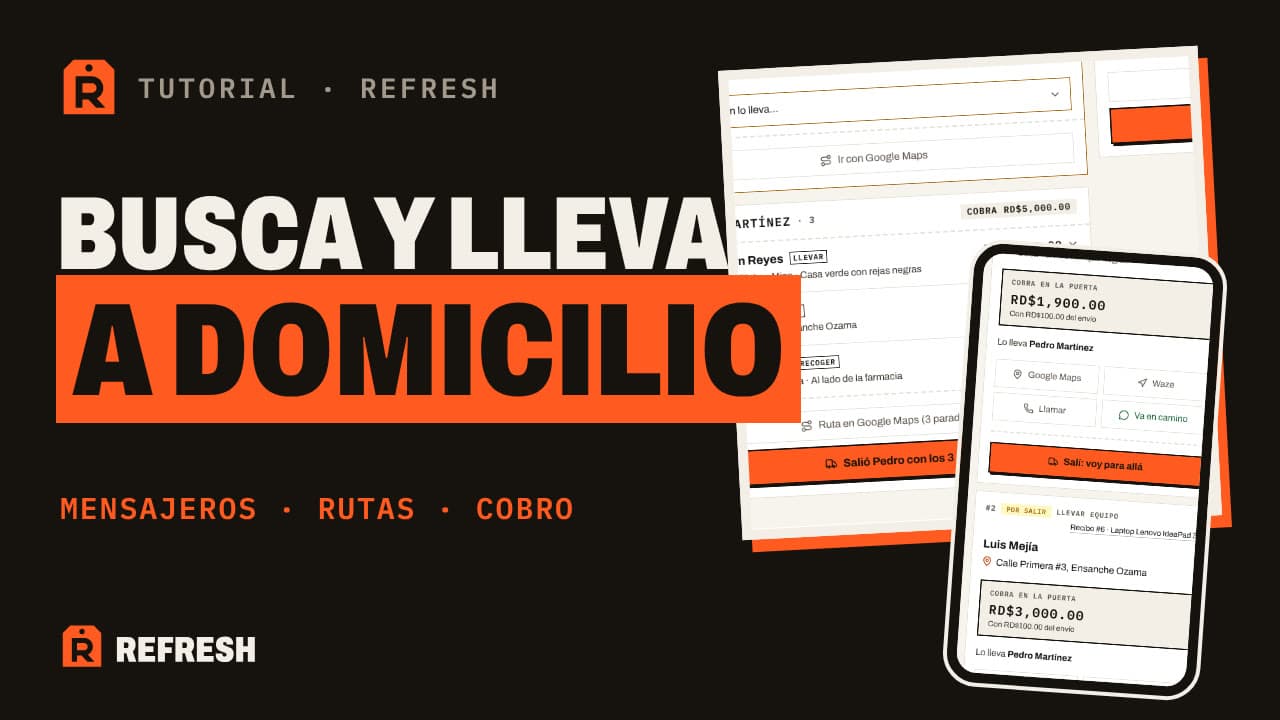 5 minA domicilio (video en YouTube, se abre en otra pestaña)Buscar equipos y llevar los listos, lo que cobras por el viaje, los pedidos del día y el efectivo de tus mensajeros.Planes Pro y Max
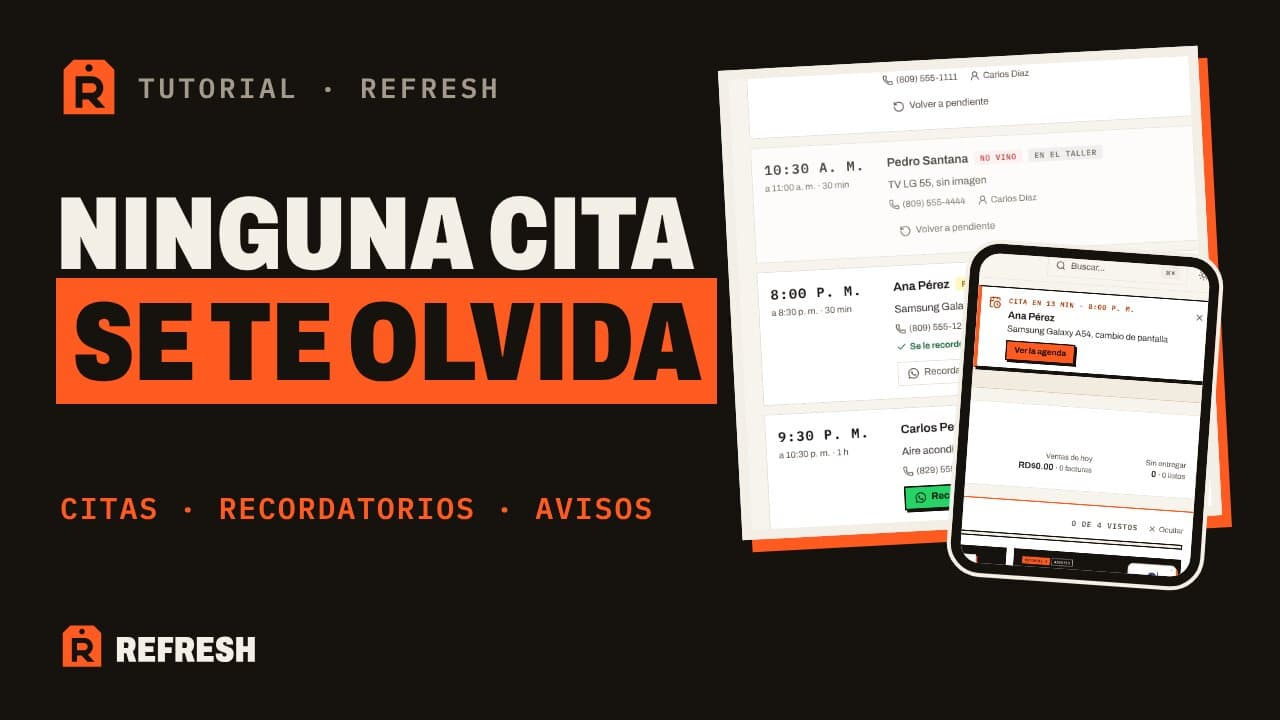 3 minAgenda (video en YouTube, se abre en otra pestaña)Las citas de tus clientes, el recordatorio por WhatsApp, recibir el equipo desde la cita y la semana completa.Planes Pro y Max
 10 minImpresora térmica: 20 problemas y cómo resolverlos (video en YouTube, se abre en otra pestaña)Ticket cortado, en blanco o sin cortar, la Ñ rara, la cola atascada: la causa y la solución de cada uno.
Cómo se hace
Lo que también hace Refresh.
Lo que más preguntan los talleres, con dónde está dentro del sistema.
Que el cliente apruebe la reparación
Le mandas el costo y el cliente aprueba o rechaza desde su celular; la ficha te avisa lo que respondió.
Ficha del equipo → Poner en espera → «Falta que el cliente apruebe»
Recordarle el mantenimiento
Meses después de entregar, Seguimiento te ofrece el mensaje de WhatsApp para que el cliente vuelva.
Ajustes → Clientes → Seguimiento → Mantenimiento
Planes Pro y Max
Empezar de cero
Borra todos los datos del taller de una vez, con tu contraseña, y deja tus ajustes como están.
Ajustes → Tu cuenta → Tus datos → Empezar de cero
Solo el dueño
Garantía por pieza o artículo
Cada artículo lleva sus días de garantía y salen en el ticket al venderlo.
Inventario → abre el artículo → «Garantía (días)»
Abrir una garantía
Si un equipo entregado vuelve, se abre su garantía desde el recibo original, con sus datos ya puestos.
Ficha del equipo entregado → «Abrir garantía»
Otra garantía para un equipo
Dale a una reparación más o menos días de garantía que los de Ajustes; sale en su recibo y en su enlace.
Ficha del equipo → Garantía → «Días de garantía de este equipo»
Recibir vehículos, relojes, aires y más
Marca lo que repara tu taller y Recibir equipo trae sus tipos, accesorios y datos propios (placa, BTU, kilometraje).
Ajustes → Tu taller → Nombre y contacto → «Qué reparas»
Trabajos en la casa del cliente o a distancia
El recibo dice dónde se hace el trabajo, con la dirección y el mapa para llegar.
Recibir equipo → Servicio → «En su domicilio» o «A distancia»
Planes Pro y Max
Agendar visitas y citas
Citas con hora, en el taller o en su domicilio, con recordatorio por WhatsApp.
Menú → Agenda → Citas
Planes Pro y Max
Entregar ahora y facturar después
El cliente se lleva el equipo y queda «Por facturar», para cobrarle varios juntos a fin de mes.
Ficha del equipo listo → «Despachar sin cobrar»
Reporte de un cliente por fechas
Todos sus equipos entre dos fechas, con el trabajo y la factura, en PDF con «Descargar PDF».
Clientes → abre el cliente → «Reporte del periodo»
Firma del cliente en su celular
El cliente escanea un QR, firma con el dedo y la firma sale en el recibo.
Ficha del equipo → Firma del cliente
Anotar cómo llegó el equipo
Enciende, carga, cámaras, rayones: se marca al recibir y queda impreso en el recibo. Viene apagado.
Ajustes → Equipos → «Cómo llegó el equipo»
Fecha prometida y urgentes
Anota para cuándo estará el equipo y Refresh avisa del que vence hoy o ya se pasó. Viene apagado.
Ajustes → Equipos → «Fecha prometida y prioridad»
Trabajos que hace otro técnico
Anota lo que le pagas a un técnico de fuera: cuenta como costo del equipo y no sale en el recibo del cliente.
Ficha del equipo → «Técnico de fuera», debajo de las piezas
Cambiar muchos artículos de una vez
Sube o baja precios en %, cambia la categoría, la ubicación o la existencia mínima de todos los marcados.
Inventario → «Editar en masa»
Etiquetas con código de barras
Imprime la etiqueta de cada artículo con su precio y su código para leerlo al vender.
Inventario → «Imprimir etiquetas»
Traer tus datos de Excel o de otro programa
Sube tus clientes, artículos y equipos desde una hoja de Excel en vez de escribirlos uno por uno.
Ajustes → Conexiones → Importar desde Excel
Descargar una copia de todo
Un archivo con todos los datos del taller: clientes, equipos, facturas, fotos y más.
Ajustes → Tu cuenta → Tus datos → «Descargar todos mis datos»
Guías
Para empezar con el pie derecho.
- Tu primer día con sistemaSeis pasos para pasar el taller de la libreta a Refresh.
- Configura tu impresora térmicaGuía por marca para la de tickets y la de etiquetas.
- Trae tus datos de otro programaRefresh Mudanza copia tus clientes, artículos y equipos.
- Cierre de caja diarioCómo cuadrar la caja del taller cada noche.
¿Cómo pido ayuda si ya uso Refresh?
Dentro del panel, en los audífonos de Ayuda de arriba → Escribir a soporte, escribes lo que pasa y la respuesta te llega ahí mismo y por correo. Cada pantalla tiene además su botón «Cómo funciona» con el video en el punto justo.
¿Me ayudan a empezar?
Sí. Al entrar por primera vez, una guía con voz te lleva por los primeros pasos: recibir, avisar, entregar y vender. Si te trabas, escríbenos.
¿Puedo traer mis datos de otro programa o de Excel?
Sí. En Ajustes → Conexiones → Importar desde Excel subes tus clientes, artículos y equipos. Si están en otro programa, Refresh Mudanza los copia por ti.
¿Qué pasa con mis datos si me voy?
Son tuyos. «Descargar todos mis datos», en Ajustes, te da un .zip con todo: clientes, equipos, facturas, inventario y fotos.
Lo demás lo aprendes usándolo.
Crea tu cuenta y la guía con voz te lleva por los primeros pasos.
7 días gratis · Cancelas cuando quieras · Listo en 2 minutos